LINUXの最近のブログ記事
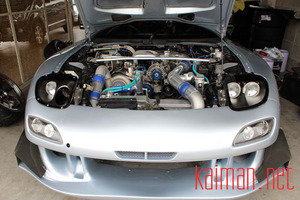
コンプガスユーザーのレムズ号予選&決勝一位です
これもコンプガスのおかげ????
決勝はGTR勢が有利だったらしいですが
相手のブレーキ問題により勝利みたいです
コストパフォーマンス最強の燃料添加剤として(ドラガス?)、コンプガス普及させていきます。
今週末はハードチューニングユーザーの名前の声聞いてきます。
[コンプガス正規代理店]
レッドツリー株式会社
神戸市兵庫区中道通1-2-17
078-576-8191(赤木)
[コンプガス販売店]
☆関東圏の方はこちらへ
セッティングは勿論、ドラッグからD1までマルチにこなすショップです
セッティングは勿論、ドラッグからD1までマルチにこなすショップです
347-0057
埼玉県加須市愛宕2-4-36
0480-48-7157
☆中四国の方は是非、セッティングの相談も可能です
REMS(レムス)
769-2516
香川県東かがわ市土居110-3
0879-25-5657
(住所移転してますよ!)
現在取扱店募集中です。
弊社の本番機を終えたマシン、スタンバイマシンのリサイクルです。
今まで、大量に捨てていたので、社内でも扱いやすいタワーの小型マシンからリサイクル商品として販売しようと思います。
基本的には、待機マシンの流用です。
外側には痛みはありますが、ほとんど使われていない物を選んでます。
本体は
SC430 、256M以上、 HD80G以上をベースにして、任意のlinuxをインストールしてお渡しします。
1台、、10000円(税抜き)です
テスト環境、社内教育、サーバー練習に如何でしょうか?
今まで、廃棄していたので、少しでも地球に優しくとして、儲け無しの商品です(前回は1トン近く廃棄しました)
HPでいうG4世代のラックマシンも大量にありますので、ラックマシンをを使いたいという方はご連絡ください。
ご質問等は、私までご連絡ください
自分用メモ
CentOS6 ミニマルでインストール
そのままVMwareでフルクローンし、実験しようと思った時
なぜか、ネットワークが反応しない
ifconfig
lo
しか・・・・・・
とりあえず、こういうこ時は再起動
/etc/rc.d/init.d/network restart
Device eth0 does not seem to be present, delaying initialization.
ん????
とりあえず、ここを参考に対応してみる
俺の覚え書き
【CentOS6】NICが有効化できないときの対処
ifconfig -a
確かにeth1に振られている・・・・・
vi /etc/sysconfig/network-scripts/ifcfg-eth0
で、MACアドレス書き換え
vi /etc/udev/rules.d/70-persistent-net.rules
で、該当ルールの削除
vi /etc/rc.d/init.d/network restart
しかし、同じエラー。。。。。。
ここから、小一時間悩む
えーい、インスタンスの再起動。。。。
つまり
reboot
そしたら、問題なく立ち上がっていた
サーバーって難しいね。。。。。。
今日が日曜と、朝のニュースで知る
今日こそは、タスクまとめなければ
1,
TLでコワーキングとここ数日流れているのだが、単語だけ一人歩きするのは仕方ないのだろうか?
たまたま、近くにカフーツを主催する伊藤さんが居て、コワーキングだ、その類の単語をかなり前から知ることになるのだが、単語の意味するところより、単語そのものが走っていく。
これって仕方がないことなんだろうか?
2
忙しくて、色々考える暇がないと人から聞くと、頑張らなければと思うのだが、よくよく考えると、自分もそこそこ忙しい感じがする
3
TPP、ギリシャ問題、消費税、敢えて触らなかったが、少し意見を。
まず、TPP。
これ、どこから見るかで全く意見が違う。
ここから、攻める外交をするなら、必要だろう。
しかし、今の政治では無理だ。政治と行政がが一体となって、強い日本を作る前提なら、問題ないと思うが、それが出来ない限り、日本は、今までと同じ、外国の言いなりにならざるを得ない。
それと、こういう場合、ことさら、農業を上げられるが、頑張っている農家は、特に問題にも思ってはないはず。日本の農産物のクオリティーは特筆物だし、安全性は、非常に高い。問題は、流通で、それが、消費者に見える形で流通できる仕組みになってないこと。
ギリシャ。これは、従来から言われていた問題、それこそ、EU加盟の時から、問題になっていたことだ。これは、日本の公務員問題にも通じるのだが、公務員にも、ある程度の、効率性、成果主義は導入するべきだと思う。身分の保障ありきで、存在していると、どうしても、考える事は楽することか、ずるする事になってきガチだ。どちらにしても、欧州がツケを払うのか、デフォルトになるか判らないが、簡単に終わらないことだけは確かだろう。
消費税問題、、これ、野田首相、外国で突然国際公約にするなんて、無茶苦茶じゃないでしょうか?
それとも、自分が捨て石になる気なんですかね?増税で勝った選挙って無かったような?
4,
自分の中のいろいろな物のプライオリティが変わっていっている
そして、とりあえず、今やっていることが、形になるのかも解らない。
しかし、方向は有っているはず。
そして、とりあえず、今やっていることが、形になるのかも解らない。
しかし、方向は有っているはず。
5
志が高い人、、、ここ最近、平気で、そんな事を口にするのだが、やっぱり、志高い人は、仕事も早い。負けないようにしないと!
6,
ユースト見てるが、原野さん感慨ぶかいだろうな
何人か知らないけど、あの満杯の会場は、成功でしょ?
何人か知らないけど、あの満杯の会場は、成功でしょ?
7
ようやく、取材用ドキュメント作れた。
8
タスクが、ようやくまとめかかってる
今日は、雨で疲れたわ
月末に、急遽飛び込みで入った、ECコマースサイト

仮移動完了
このまま、無事に動いて欲しいと祈るばかり。
WEB+DBの2台構成を
とりあえず、オールインワンに
サーバーは、スケールアップ
この間に時間を稼いで、ドキュメント化ときちんとした管理もしようという感じです。
今のところ、モニタリングしていると
15000PV/h
220000hit/h
1GB/h(8Gb/h) 転送量
と、思っているより甘くない数字出てます。
さて、どうなる事やら
とにかく安定して欲しい
上記は、今更ながら、カーネルからチューニング
正直、ここまでマシンの性能が上がってくると意味が無いかも知れないが、いつか役立つはずとw
正直、ここまでマシンの性能が上がってくると意味が無いかも知れないが、いつか役立つはずとw
そして、昨日FaceBookに書いたのですが
たまたま、サーバーが出てきたので、
HP DL360 Xeon3G(dual core)×2 メモリ16G +72(10000rpm raid0可)
もしくは
HP ML110 Xeon2.4G メモリ16G SSD(64G)
を限定2台ずつで
DB用サーバーモニターキャンペーンで出そうと思っています
初期費用10万円、レンタル料は転送量で要相談でw
現在のお客様は、格安で対応します!(ローカル接続も可能、、別途スイッチなどの費用は請求)
細かい、仕様変更も、対応可能です。
色々細かい事は、詰めないと駄目なので、モニターとしていますが、基本実践投入問題なしです。
お気軽に、ご連絡ください
メインのサーバー群は、豪華なハードウェアRAID+SAS、もしくは、SCSI仕様なのですが、自分の趣味や遊びで使っているサーバーは、SATA
SMART error (CurrentPe
データ保存の新しい方法を実験していたら、有るマシンがエラーメールとともに、落ち始めた。
[タイトル]
SMART error (CurrentPendingSector) detected on host: XXX.com
[内容]
This email was generated by the smartd daemon running on:
host name: XXX.com
DNS domain: net
NIS domain: (none)
The following warning/error was logged by the smartd daemon:
Device: /dev/sda, 1 Currently unreadable (pending) sectors
For details see host's SYSLOG (default: /var/log/messages).
You can also use the smartctl utility for further investigation.
No additional email messages about this problem will be sent.
host name: XXX.com
DNS domain: net
NIS domain: (none)
The following warning/error was logged by the smartd daemon:
Device: /dev/sda, 1 Currently unreadable (pending) sectors
For details see host's SYSLOG (default: /var/log/messages).
You can also use the smartctl utility for further investigation.
No additional email messages about this problem will be sent.
こんなかんじ。
初めてのエラー内容と症状
落ちたら、勝手に復帰はしているのだが、、、、、
落ちたら、勝手に復帰はしているのだが、、、、、
とりあえず、これから調べて見る
自分用メモ
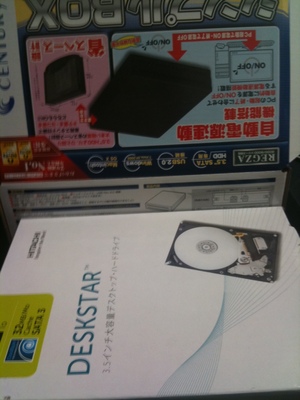
CentOSで 外付けUSB HDを使う時のメモ
ハードウェア
・Century のシンプルBOX
・Hitachi deskstar 2TB 32M
1,サーバーと接続する
2,/var/log/messagesで ログをチェック
Jun 11 17:37:59 server3 kernel: usb 1-2: new high speed USB device using address 3
Jun 11 17:38:00 server3 kernel: Initializing USB Mass Storage driver...
Jun 11 17:38:00 server3 kernel: scsi4 : SCSI emulation for USB Mass Storage devices
Jun 11 17:38:02 server3 kernel: Vendor: Hitachi Model: HDS5C3020ALA632 Rev:
Jun 11 17:38:02 server3 kernel: Type: Direct-Access ANSI SCSI revision: 02
Jun 11 17:38:10 server3 kernel: SCSI device sdb: 3907029168 512-byte hdwr sectors (2000399 MB)
Jun 11 17:38:10 server3 kernel: sdb: assuming drive cache: write through
Jun 11 17:38:10 server3 kernel: SCSI device sdb: 3907029168 512-byte hdwr sectors (2000399 MB)
Jun 11 17:38:10 server3 kernel: sdb: assuming drive cache: write through
Jun 11 17:38:10 server3 kernel: sdb: unknown partition table
Jun 11 17:38:10 server3 kernel: Attached scsi disk sdb at scsi4, channel 0, id 0, lun 0
Jun 11 17:38:10 server3 kernel: usbcore: registered new driver usb-storage
Jun 11 17:38:10 server3 kernel: USB Mass Storage support registered.
Jun 11 17:38:10 server3 scsi.agent[14825]: disk at /devices/pci0000:00/0000:00:02.1/usb1/1-2/1-2:1.0/host4/target4:0:0
/4:0:0:0
デバイスを何で認識しているか見る
/dev/sdb
/dev/sdb
として、今回は認識
以下、新規でHDを使うとして、流れ
3、パーティションの作成
fdisk /dev/sdb
4,n(新たに領域の作成)
5,p(基本領域)
6,1
7,1
8,enter を押す(これで作成)
9,p (確認)
10、w (終了)
11、フォーマットする(今回は、EXT3)
mkfs.ext3 /dev/sdb1
2Tで20分近くかかりました
ちなみに、クアッドコアのPCサーバーでロードアベレージが9ぐらいまで上昇した^^;
12,マウントする(これは、お好きなように)
mkdir /mnt/usb
mount -t ext3 /dev/sdb1 /mnt/usb
13,ちなみにアンマウント
umount /mnt/usb
ここ最近、地味に、自分管理分のサーバーに、障害が。
まず最初は、3台同時落ち。
これは、原因不明なのですが
全く、関連がない、サーバー、用途も、全く別、能力も別、電源関連も別のサーバーが3台同時期に、再起動と、停止2台。
2台は、同じ電源という事もあり、タップの疑いも、有るのですが、不明。
要チェックマシンに移動
そして、次の日同じタイミングで、3台とも動いているの確認。
安心していたところ
次の日翌朝、その三台の中の1台が、カーネルパニックを起こしてました
このマシン、一日、300万PVと、100メガ超のトラフィックを裁いている優秀なサーバーで、3年以上、無放置でした。
とりあえず、このマシンに関しては、原因は寿命が一番近いのですが、まぁ、問題なく稼働しているので、最低限のアップデート(クリティカルな物しか、アップデートしませんでした。)
カーネルパニック起こした場合、10秒程度で戻る設定にして、様子見をする事にします
/proc/sys/kernel/panic
↑
ここのパラメーターを設定(数値で再起動の秒数)
/etc/sysctl.conf
kernel.panic = 10
↑
ここのパラメーターを付け加える
CentOS4とカーネルの問題で、カーネルパニック起こすのは、経験済みなので、要因は、ここか、エラーの内容見る限り、Raidカードっぽいのでだめなら、一度電池交換してみるw
ちなみに、このサーバー、これだけトラフィックと、書き込み有るのに、HD動かしてから、交換一度もない。ほんとに優秀です。何の故障もありません。
このパターン、2回見ているので、どちらかで対応できるはず。
.
頻繁に起これば、マシン交換かな
そして、安心したところ、同じ問題を起こした事があるマシンにアクセスしようとするとできない。。
サーバーは、生きてる。
外部通信できない。。。。。
ルーター死んでました^^;
しかし、続きますね。
このサーバーは、ユーザーがテスト環境を外部に欲しいと言う、完全管理も委託マシンで、ルーターも、おもちゃルーターがついているので、1年に一度くらい、こういう感じで、ルーターがハングします。
トラフィック全くないのに、1年に一度以上落ちるルーター。出して良いんでしょうか?
とりあえず、これは、電源の抜き差しで対応
さて、問題のマシン、今日以降の挙動、どうなる事やら
ここ数日、急な物事の展開や、取引先のサーバーのトラブルの対応で、遅れては居たのですが、昨日は、無駄に体が寒くなると言う現象が発生し、アウト。
結果見れば、連日20時間ぐらい、緊張感ある中で働いて、完全な燃料切れだったのかも。
目が回り吐き気がし出したので、20時で仕事を止めて、アイスを食べたら、数時間で収まりました。
参考までに、サーバートラブルの様子を公開します(あくまで)
・1から2月前ぐらいに、緊急停止。
その時は、なぜか、ISPではなく、●TTから、連絡。
その時は再起動で復帰
(ここ、理由判る方います?トラフィックでも、仮に違法コンテンツ掲載でも、ISP飛び越えて、回線屋の方が来る事例。ちなみに、うちが世話になっている業者では、聞いた事がないという事でした。)
・そこから2週間ごと、上記と同様の事が数回起こる。
・その上で、メールトラブルも発生。
・トラブルの周期が短くなり、ついに、再起動だけでは、直らなくなる
・末期は、毎日。
・最後は1日に3度も、落ちるようになる
その上で
・設定も、運用も、こちらに、全く知らされて無く、落ちた結果、前後の様子しか判らない
・現在運用している人間が、全くなれて居ない
・その上で、上記の人間が、操作ミス、勘違いが非常に多い
この複数要因が原因で時間掛かっていました。
現場で、直接コントロール出来ていたら、もっと早かったのですが、遠隔で、その上で、正確な情報が無かったので、一つずつ、要因を消していくしかありません。
この会社では、もう一つサーバーが運用され、もう一つは、20倍以上の負荷が掛かっていて、サーバーのスペックも、2世代は、落ちたスペックです。
このサーバーの違いは、運用しているアプリが異なるのと(ECサイトをやっている)、外部の人間が接続するサーバーという事でした
これ考えると
・接続関連
・人為的ミス
・アプリ
・攻撃
この4つかなと言う大まかな要因に切り分け、トラブルシューティングです
この段階では、管理者の、設定ミスを疑っていました。
まずは、設定と、運用しているアプリの情報をまとめて貰うのをやってもらい、並行して、接続を、サーバーの方で、やっていたので(ppoe)ルーターを導入しました。
導入直後、非常に快適になったのですが、当日の夜→早朝にかけて3度落ちる。
と言う状況になりました。
これで、過負荷と接続という部分も無くなりました。
次に、今度は、アプリ動かす以外の余計な物の設定の排除をしました。
設定者が、消え去り、その後、スパゲッティーコードのごとく、つぎはぎで、サーバーの設定を、色々変更して、現状の管理者では、ほとんど理解してなかったからです。
そして、若干落ち着きを取り戻しました。
なかなか、情報も、時間掛かりそうなので、次の指示。
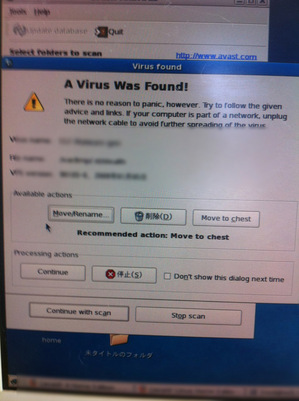
ウイルスチェックをして貰いました。
その結果は、
こんなの出てきたんですが、どうすれば良いですか?
それみて、全てを悟りました。
それが原因だと。
今回のは、同じような環境のサーバーがもう一台有り、そっちの方が負荷があるのに、落ちてない。
そのサーバーとの差を考えるのが早道と考えていました。
その上で、アプリか?設定ミス、ひょっとしたらという思いも、すこしありました。
変な名前のプロセスが、動いていたのは、気付いていたのですが、それよりも、まず、問題の切り分けが先だと思いが強かったのと、直前に、管理者の設定ミスで、この数ヶ月、停滞していた事が、1点判明していたので、その部分から、洗おうと必死でした。
しかし、動いていたプロセス名、電話で、こんなウイルスが見つかったんですが、と聞いた時に、全てがつながりました。
ああ、相手も判らないような奴がつなぐ(FTP)サーバーだったんだって
サルベージも、したいところですが、まずは、安定運用という事で、暫定的に削除して、様子見、並行して、情報まとめるのと、新しいサーバー構成と管理構成を構築すべく、動いています。
本当の理由は、サルベージ後に、又公開する予定。
ちなみに、今現在は、落ち着いてCPU10%前後の使用、ロードアベレージも0.3前後で安定しています
さて、今日も頑張ろう
swatch等で、攻撃判定で、自動でIP落としている場合の削除コマンド
うっとうしいアクセスしてくる時の即落とし
iptables -I INPUT -s x.x.x.x -j DROP